
OBS导播软件如何在直播中添加摄像头|专业虚拟直播间搭建
1、使用快捷键切换摄像头:在直播过程中,你可以通过按下设置的快捷键来快速切换摄像头的显示状态。例如,按下F1可以显示主摄像头,按下F2可以隐藏主摄像头;按下F3可以显示细节摄像头,按下F4可以隐藏细节摄像头。注意事项 确保摄像头设备已经正确连接到电脑,并且OBS软件已经识别到该设备。
2、设置快捷键:为了方便在直播中快速切换摄像头的显示状态,你可以在设置中为每个摄像头设置显示和隐藏的快捷键。例如,将主摄像头的显示快捷键设置为F1,隐藏快捷键设置为F2;将细节摄像头的显示快捷键设置为F3,隐藏快捷键设置为F4。
3、打开OBS并设置竖屏 打开OBS软件:启动OBS软件后,默认显示的是一个横屏界面。由于手机观看直播主要是竖屏模式,因此我们需要对OBS进行竖屏设置。进入设置:在OBS主界面,找到并点击“设置”按钮,进入设置界面。修改画布和输出分辨率:在设置界面中,找到“视频”栏目。
4、在OBS中,点击“来源”下方的“+”号按钮,选择“图像/媒体源”或“视频文件”来导入虚拟背景素材。调整虚拟背景:在OBS的预览窗口中,调整虚拟背景的大小和位置,使其与摄像头捕获的画面相匹配。如果使用的是视频背景,还可以设置循环播放、音量等参数。
电脑采集卡怎么用
首先在电脑里插一块1394采集卡(60~80元,中关村很多有卖)(较好的笔记本自带),买一条1394连接线,大多为一头大一头小。大的头插入电脑1394接口,小的头是方形的插入摄像机1394接口,打开摄像机浏览开关,准备就绪。
USB视频采集卡的使用方法 连接采集卡与电脑:确保采集卡的USB接口与电脑的USB接口正确连接。连接成功后,电脑通常会自动读取安装向导,引导用户进行下一步操作。安装设备驱动:选择高级安装选项,并确认无误后点击“下一步”。在弹出的窗口中选择设备驱动所在的位置,并点击“浏览”进行选择。
首先将采集卡与机顶盒用HDMI线连接。2 连接电脑与采集卡。通过自带连接线将采集卡连接到电脑USB0接口上 3 查看电脑设备管理器---声音、视频游戏控制器里面多了三个USB设备 4 打开自带软件,看是否可以采集到视频图像 5 打开OBS软件,添加场景---添加视频捕捉设备。
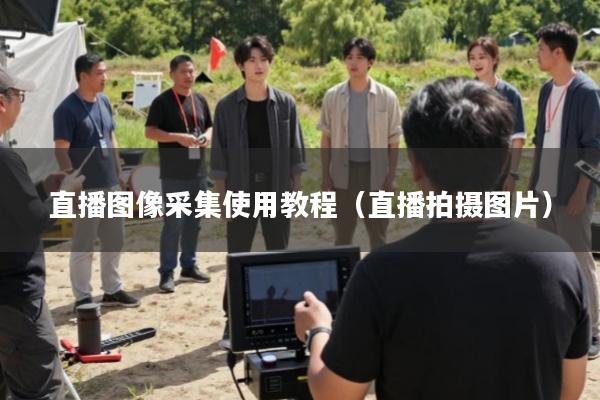
摄像机怎么用电脑现场直播
首先要了解一下基本原理,摄像机采集到的图像信号是通过采集卡传输到电脑中,再直播出去的,因此在直播前需要准备好相应的设备。2/6 连接好设备后,进行初步的调试,注意要在摄像机的相关设置项中开启HIDM输出的功能,确认完毕后在电脑上打开叮叮开课直播助手,扫码登录并进入直播教室。
首先,需要给电脑安装一个视频采集卡。视频采集卡能够将摄像机输出的模拟或数字信号转换为电脑能够识别的视频信号。安装采集卡时,需确保其与主板的插槽兼容,并按照说明书正确安装驱动程序。
给电脑安装视频采集卡,并安装采集卡采集软件;用数据线连接摄像机和电脑;打开摄像机电源开关;打开电脑上的采集软件;进入软件进行调试即可实现摄像机拍摄内容在电脑上的实时显示,就可以直播了。
要将摄像机连接到电脑,并在电脑上进行实时直播,需要完成以下步骤:购买USB视频采集卡:使用USB视频采集卡可以方便地将摄像机的视频信号传输到电脑。这个硬件设备通常插在计算机的USB端口上,有线接入到摄像机上。
使用数据线连接:将摄像机和电脑通过数据线连接起来。确保数据线的接口与摄像机和采集卡的接口相匹配。打开摄像机电源:确保摄像机已经接通电源,并打开摄像机的电源开关,使其处于工作状态。打开电脑采集软件:启动电脑上已经安装好的采集软件。
TikTok直播怎样实现无人直播和绿幕特效背景?【obs使用教程】
1、点击“推流”,在“服务器”和“串流密钥”中分别填写TikTok提供的RTMP地址和直播码。点击“开始推流”,即可将录制好的视频以直播的形式发送出去。绿幕直播设置准备绿幕背景 在直播环境中设置一块绿色背景布。确保绿幕平整、无褶皱,且颜色纯正。
2、使用手机镜头或摄像头实时直播。背景可以是实景、KT板或绿幕(绿幕可实现低成本背景切换)。无人直播/录播:获取推流码后,通过OBS将录制好的视频素材直播出去。主要用于才艺表演、秀场直播等获取用户打赏的场景。注意:长久做TikTok不建议依赖无人直播。
3、TikTok无人直播的主要方式包括传统OBS推流、暴改摄像头以及芯片级底层修改技术,其中芯片级底层修改技术是目前最接近平台规则且安全高效的方式。以下是具体分析:传统OBS推流技术通过电脑端的OBS软件与手机同步实现无人直播,需配置推流地址、画面源等参数。
4、打开TikTok应用,登录账户后点击“直播”按钮进入直播界面。点击右上角“直播间设置”,找到“推流地址”和“密钥”,复制备用。配置OBS Studio推流参数 打开OBS Studio,点击“设置”→“流”,选择“服务”为“自定义…”。在“服务器”文本框粘贴TikTok的推流地址,在“串流码/密钥”文本框粘贴密钥。
5、TikTok无人直播的常见形式音乐号内容:音乐节目、歌唱比赛等。变现:销售音乐书籍、CD、车载U盘。视频号内容:播放经典视频片段。变现:通过粉丝增长推广产品。游戏账号内容:直播游戏过程或最新游戏。变现:游戏广告合作。娱乐直播打赏内容:吸引眼球的内容(如搞笑、才艺)。变现:用户刷礼物赚取收入。
6、TikTok无人直播是指通过提前录制完整的直播内容并在直播间循环播放,实现自动化直播的一种形式,其核心是利用技术手段模拟实时直播效果,达到引流、卖货等目的。
如何利用OBS进行绿幕抠像的详细步骤?
在OBS软件中,点击左下角的【+】,选择【视频采集设备】,添加摄像头。你可以为来源命名,但默认设置通常已经足够。 绿幕的设置至关重要。理想的绿幕需要平整、亮度适中且受光均匀,以提高抠像效果。建议使用两盏补光灯,从两侧45°角度打光,并确保使用高清晰度摄像头。 接着,对摄像头画面添加色键滤镜。
使用OBS实现绿幕抠像(虚拟背景)的步骤如下:准备所需材料扣像专用绿幕电脑摄像头(或摄像机、单反、采集卡等)麦克风OBS软件工作室版(可在诺云微信直播售后群获取)添加摄像头画面打开OBS软件,点击左下角来源处的【+】,选择【视频采集设备】。
准备工作需提前准备以下设备和材料:高质量、无皱纹的绿幕背景布,确保颜色均匀;高分辨率、低光性能良好的摄像头,用于录制视频;均匀的照明设备,避免绿幕出现阴影或过亮区域;最新版本的OBS Studio软件,从官网下载并安装。
建议使用两台补光灯,双对侧45°补光,使得绿幕受光均匀。使用清晰度更高的摄像头,如搭配需采集卡链接使用的摄像机和单反,能够呈现更好的色域深度,从而有更好的抠像效果。 OBS添加色键,进行抠像 在来源处右键设备名,点击【滤镜】。在效果滤镜处,点击小【+】,添加【色度键】,默认参数即可。
OBS直播绿幕抠像(虚拟背景)
1、使用OBS实现绿幕抠像(虚拟背景)的步骤如下:准备所需材料扣像专用绿幕电脑摄像头(或摄像机、单反、采集卡等)麦克风OBS软件工作室版(可在诺云微信直播售后群获取)添加摄像头画面打开OBS软件,点击左下角来源处的【+】,选择【视频采集设备】。命名来源(默认即可),在设备列表中选择对应的摄像头。
2、打开OBS软件,点击左下角来源处小【+】,在出现的可添加来源列表中选择【视频采集设备】。对添加的来源进行命名,一般默认即可。箭头处选择对应的视频设备。 进行场景搭建。绿幕需要是专业绿布,搭建时要尽量平整,避免折痕与折叠产生的阴影,影响抠像质量。
3、点击OBS界面左下角的【+】按钮,添加新的图像源。选择想要作为背景的图片或视频,如星空图等。将新添加的背景源调整到被抠像画面下方,完成背景替换。通过以上步骤,你就可以在OBS直播中实现绿幕抠像,并添加你喜欢的虚拟背景了。
4、首先,你需要准备扣像专用绿幕、电脑、摄像头、麦克风以及OBS软件工作室版。教程将主要讲解如何处理摄像头画面,因为这是最常见的使用场景。 在OBS软件中,点击左下角的【+】,选择【视频采集设备】,添加摄像头。你可以为来源命名,但默认设置通常已经足够。 绿幕的设置至关重要。
5、使用OBS软件进行直播绿幕抠像的步骤如下:准备材料:扣像专用绿幕:确保绿幕平整、无折痕,以提高抠像质量。电脑:安装OBS软件工作室版。摄像头:用于捕捉人物画面。麦克风:用于捕捉音频。添加摄像头图像:打开OBS软件,点击左下角来源处的【+】,选择【视频采集设备】。对添加的来源进行命名。
6、OBS直播绿幕抠像(虚拟背景)教程 要实现OBS直播中的绿幕抠像,你需要准备扣像专用绿幕、电脑、摄像头、麦克风以及OBS软件工作室版。